 ClipLink
你的剪贴板,在每台设备上。
在一台设备上复制,在另一台设备上粘贴。ClipLink 在你自己的 Windows、Android、鸿蒙和 iOS 设备之间直接同步文字、图片和文件。无账号,无云端。
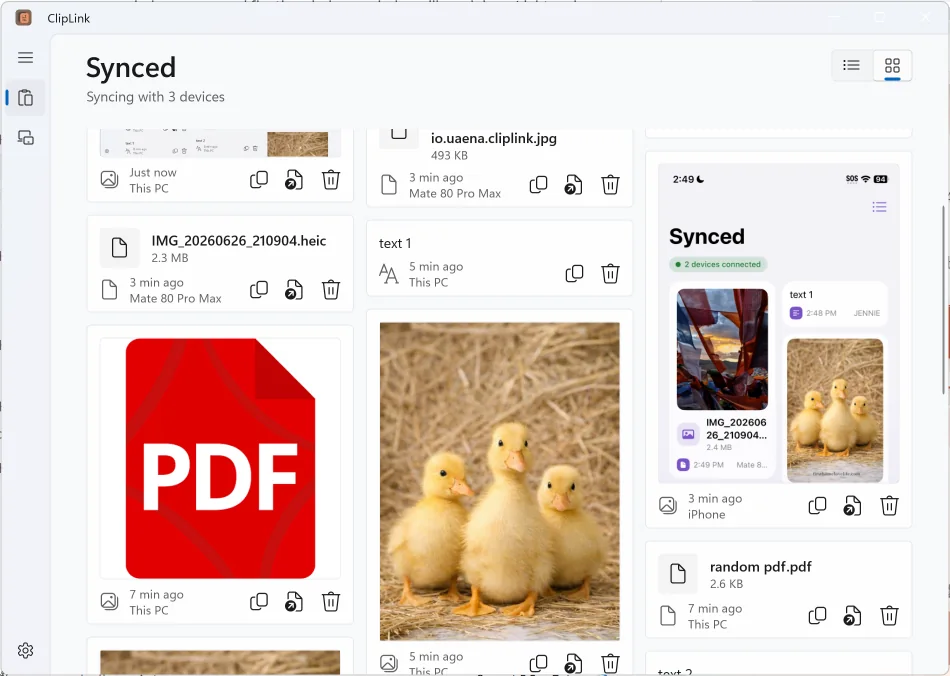
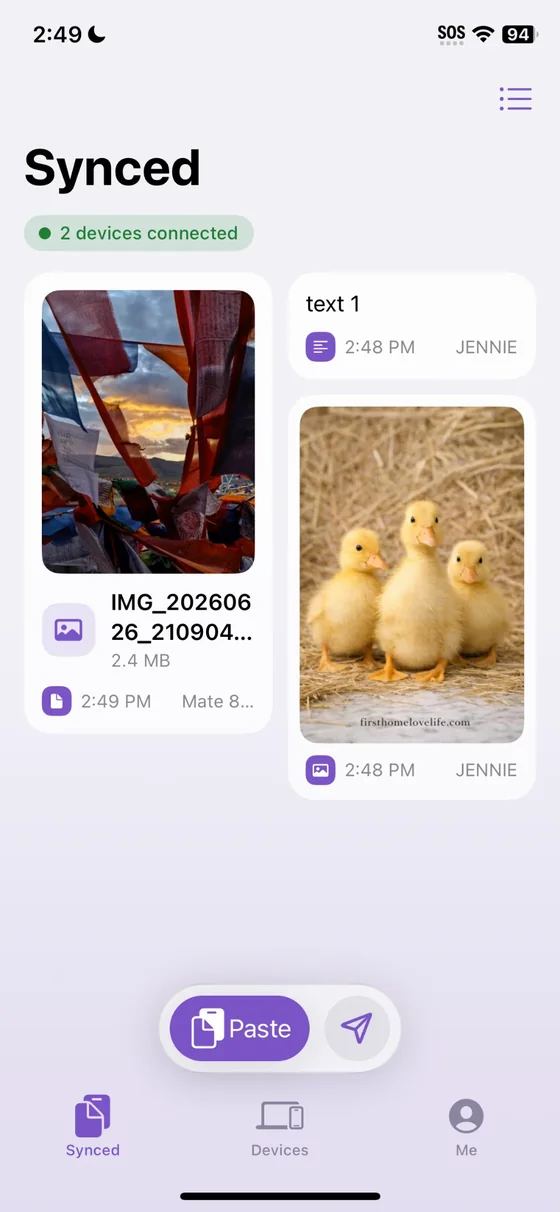
实际效果
同样的内容,在 Windows、iOS、Android 和鸿蒙之间同步。
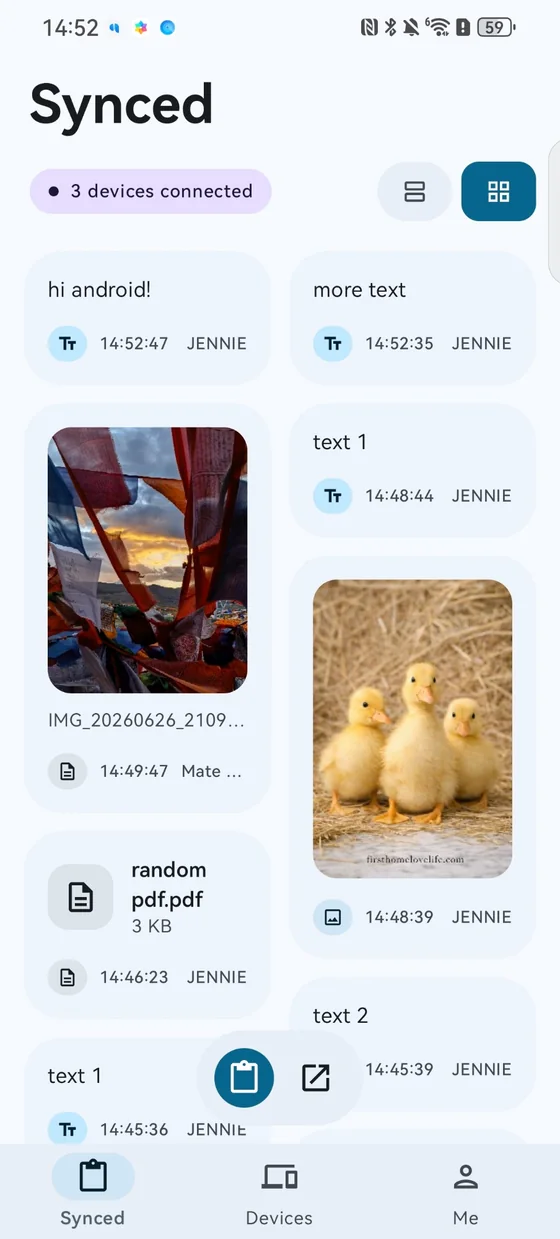
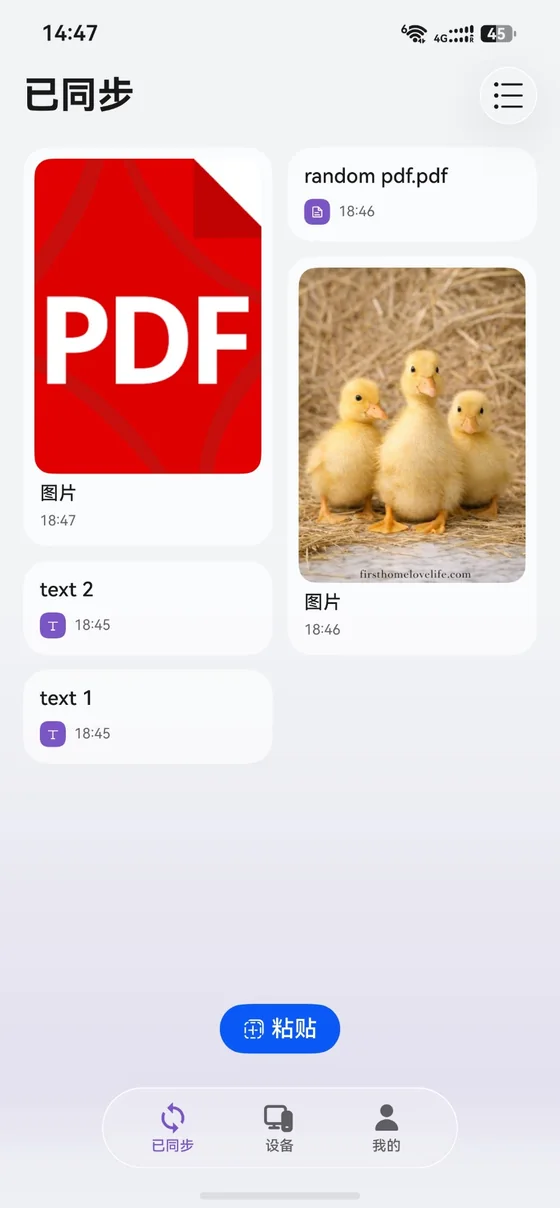
无账号,无云端,只有你的设备。
你复制的内容会直接从你的一台设备传到另一台设备。无需注册,中间也没有服务器。
设备之间直接连接
设备在你的网络里互相发现,并直接相互通信。
隐私优先
设备必须先配对才会互相信任,它们之间的连接经过加密和身份验证。
文字、图片和文件
复制一个链接、一张截图或一个文件(最大 1 GB),它就会出现在你的其他设备上。
可回看的历史记录
每台设备都会保留最近 25 条内容,方便你找回之前复制过的东西。
随处分享
在手机的分享面板里发送内容,或在文件资源管理器里右键文件,选择“Share to ClipLink”。
四个平台
Windows、Android、鸿蒙和 iOS 使用同一套协议,彼此都能同步。
一分钟上手
每台设备只需配对一次。
安装
在每台想加入的设备上安装 ClipLink。
配对
扫描二维码、输入对方设备的地址,或在你自己的所有设备上设置相同的口令。每台设备都会显示一个指纹,方便你核对要配对的对象。
复制和粘贴
在一台设备上复制,内容就会出现在其他设备上。打开“已同步”页面,可以看到最近同步的所有内容。
为保护隐私而设计
你复制的内容可能很敏感,所以 ClipLink 只在你的设备之间传递。
没有服务器
ClipLink 没有云服务,也没有账号。内容只会从你的一台设备传到另一台设备。
先配对,再信任
陌生设备可以发起配对请求,但在你信任它之前,它既不能读取也不能发送任何内容。你可以忽略它,也可以屏蔽它。
开源
代码以 Apache 2.0 许可证公开,任何人都可以检查它如何工作。查看信任模型(英文)。
常见问题
我的剪贴板会经过服务器吗?
不会。内容直接在你已配对的设备之间传输。ClipLink 没有服务器,也没有账号。
离开家里的网络还能用吗?
在同一个网络里,设备会自动互相发现。在其他情况下,你可以通过地址配对,例如通过 Tailscale 这类 VPN,只要两台设备能互相访问即可。
为什么手机只有在打开应用时才同步?
iOS 和鸿蒙不允许应用在后台持续运行,所以这些手机会在你打开 ClipLink 时补上同步。Android 可以在设置中开启持续运行。Windows 版常驻在系统托盘,所以始终保持同步。
Windows 提示“Windows 已保护你的电脑”。
测试版安装程序暂未进行代码签名,所以 Windows SmartScreen 会发出警告。请点“更多信息”,再点“仍要运行”。发布版本的代码签名正在准备中,详见代码签名政策。
要收费吗?
不要。ClipLink 免费,并以 Apache 2.0 许可证开源。代码在 GitHub 上。